
Nếu bạn mới bắt đầu với WordPress, chắc hẳn bạn từng thắc mắc Theme WordPress là gì. Đây là yếu tố quyết định giao diện, bố cục và trải nghiệm người dùng trên website. Bài viết này của InterDigi sẽ giải thích chi tiết từ định nghĩa, cơ chế hoạt động đến các loại Theme phổ biến. Đồng thời, bạn sẽ nhận được Checklist 7 tiêu chí chọn Theme chuẩn SEO, nhanh và an toàn cho năm 2025, giúp tiết kiệm thời gian và chi phí thiết kế web.
Theme WordPress là gì?
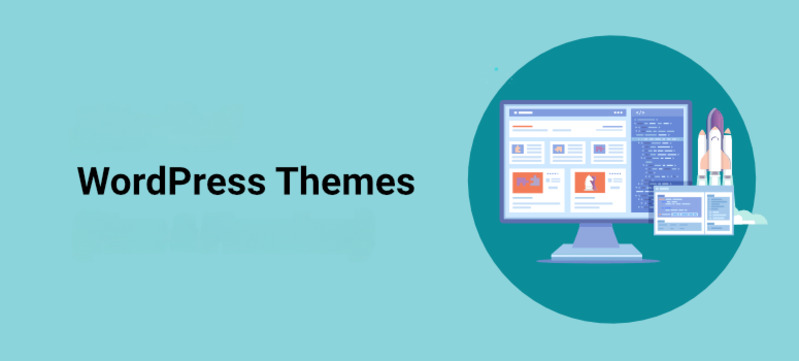
Theme WordPress là giao diện của website, quyết định toàn bộ cách trang web hiển thị: bố cục (layout), màu sắc, kiểu chữ, hiệu ứng và trải nghiệm người dùng.
Nếu coi WordPress là bộ khung xương và nội dung là phần thân, thì Theme chính là lớp trang phục bên ngoài giúp website trở nên đẹp mắt và chuyên nghiệp mà không cần viết bất kỳ dòng code nào.
Về mặt kỹ thuật, một theme WordPress là tập hợp các tệp mã nguồn (PHP, CSS, HTML, JS) được tổ chức để điều khiển giao diện và cách thông tin được trình bày. Các thành phần chính bao gồm:
- Template Files: Quy định cấu trúc và bố cục của từng trang như header, footer, single, page, archive.
- Stylesheet (style.css): Xác định màu sắc, font chữ, kích thước, khoảng cách và toàn bộ phong cách hiển thị.
- Functions.php: Thêm hoặc mở rộng chức năng của theme, đăng ký menu, widget, tích hợp API, hoặc bật các tính năng nâng cao.
- Hooks & Filters: Các điểm móc cho phép tùy chỉnh sâu mà không sửa trực tiếp core theme, giúp cập nhật an toàn.
Nhờ hệ thống theme, người mới có thể tạo website chuyên nghiệp chỉ với vài thao tác, trong khi doanh nghiệp nhỏ có thể triển khai site nhanh chóng, tối ưu chi phí nhưng vẫn đảm bảo thẩm mỹ, tốc độ và chuẩn SEO. Theme WordPress chính là nền tảng giao diện giúp website vận hành mượt mà, đồng bộ và dễ tùy biến theo nhu cầu.
Cách hoạt động của Theme WordPress
Để hiểu cách theme WordPress hoạt động, chúng ta cần nắm rõ nguyên tắc cốt lõi của nó: Template Hierarchy (Hệ thống cấp bậc mẫu).
Theme đóng vai trò là cầu nối giữa nội dung thô (lưu trữ trong cơ sở dữ liệu) và giao diện mà người dùng cuối nhìn thấy trên trình duyệt. Việc tìm hiểu cấu trúc theme WordPress giúp bạn tùy chỉnh dễ dàng hơn.
Cơ chế hoạt động cụ thể:
- Yêu cầu truy cập: Khi khách truy cập gõ URL, WordPress nhận được yêu cầu và bắt đầu quá trình.
- Truy vấn Database: WordPress tìm kiếm nội dung tương ứng (bài viết, trang, danh mục sản phẩm,…) trong Database.
- Áp dụng Template Hierarchy: Hệ thống sẽ tham chiếu đến cấu trúc của Theme để xác định tệp mẫu (template file) nào là tối ưu nhất để hiển thị nội dung đó. Ví dụ, đối với trang chủ, nó sẽ tìm kiếm theo thứ tự ưu tiên:
front-page.php, sau đó làhome.php, và cuối cùng là tệp mẫu mặc địnhindex.php. - Kết hợp và Hiển thị: Các tệp mẫu PHP được chọn sẽ gọi các chức năng (
functions.php) và áp dụng kiểu dáng (style.css) để tạo ra mã HTML hoàn chỉnh, sau đó gửi đến trình duyệt.
Các thành phần chính phối hợp:
style.css: Tệp quyết định kiểu dáng, màu sắc, font chữ và bố cục trực quan của Theme.functions.php: Chứa các chức năng tùy chỉnh và tích hợp tính năng nâng cao (ví dụ: đăng ký Sidebar, thêm các Script,…).index.php: Tệp mẫu mặc định, là kế hoạch dự phòng cuối cùng khi hệ thống template hierarchy không tìm thấy bất kỳ tệp mẫu chuyên biệt nào.
Điểm mấu chốt cần nhớ: Thay đổi Theme không bao giờ làm mất nội dung hay cơ sở dữ liệu của bạn. Tất cả dữ liệu quan trọng đều được lưu trữ an toàn trong Database. Việc chuyển đổi Theme chỉ đơn thuần là thay đổi bộ trang phục hiển thị nội dung đó mà thôi.
Hooks (Móc nối): Chìa khóa của sự linh hoạt. Hệ thống Hooks (Action Hooks và Filter Hooks) cho phép các nhà phát triển Theme và Plugin thêm code, chức năng hoặc điều chỉnh hành vi của WordPress mà không cần sửa trực tiếp vào Theme gốc.
Điều này đảm bảo tính ổn định, dễ dàng nâng cấp Theme và hỗ trợ phát triển website linh hoạt, an toàn.
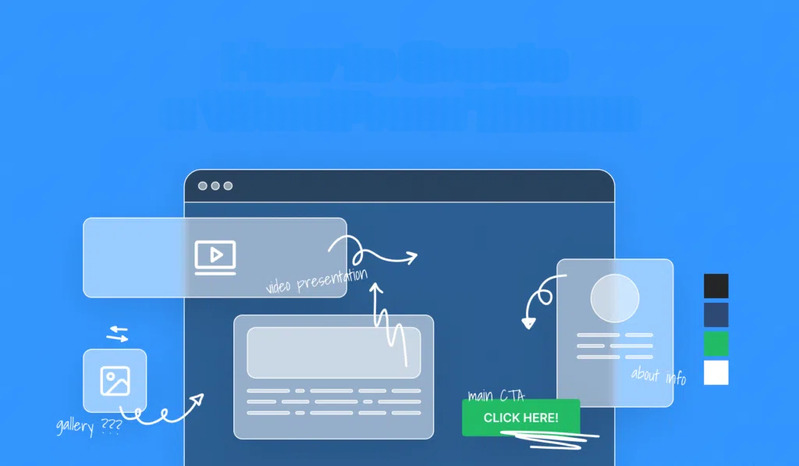
Phân biệt Theme, Template và Plugin
Khi tìm hiểu về WordPress, nhiều người thường nhầm lẫn giữa Theme, Template và Plugin. Đây là ba thành phần khác nhau, đảm nhiệm ba vai trò riêng trong cấu trúc website. Hiểu rõ sự khác biệt giúp bạn chọn đúng công cụ và tối ưu hiệu suất.
| Theme | Template | Plugin |
|---|---|---|
| Giao diện tổng thể của website: bố cục, màu sắc, font, hiệu ứng, UX/UI | Bố cục hiển thị cho từng loại trang cụ thể | Bổ sung tính năng mà Theme/WordPress không có |
| Toàn bộ website | Từng trang hoặc nhóm trang | Toàn website hoặc từng phần |
| style.css, functions.php, index.php | home.php, single.php, page.php, category.php | Contact Form, SEO, cache, bảo mật |
| Thay Theme không làm mất dữ liệu | Nằm trong Theme, chạy theo template hierarchy | Không liên quan giao diện; không thể thay thế Theme/Template |
Theme WordPress miễn phí và trả phí
Theme WordPress miễn phí
Theme miễn phí được cung cấp trực tiếp trong kho theme WordPress.org, đã được kiểm duyệt kỹ về chất lượng và bảo mật. Việc cài đặt rất đơn giản qua: Dashboard → Appearance → Themes → Add New.
Ưu điểm:
- Hoàn toàn miễn phí, phù hợp cho người mới bắt đầu.
- Nhẹ, tối ưu tốc độ vì ít tính năng dư thừa.
- Độ an toàn cao hơn theme tải trôi nổi nhờ được kiểm duyệt.
Hạn chế:
- Ít tính năng nâng cao, tùy biến hạn chế.
- Giao diện đơn giản.
- Hỗ trợ kỹ thuật chủ yếu từ cộng đồng, không có support riêng.
Theme WordPress trả phí (Premium)
Theme Premium phù hợp cho doanh nghiệp, thương mại điện tử hoặc website cần tính chuyên nghiệp và nhiều tùy biến.
Ưu điểm:
- Nhiều giao diện demo đẹp, import 1 click.
- Tích hợp nhiều tính năng: builder, slider, menu nâng cao, tối ưu SEO.
- Hỗ trợ kỹ thuật trực tiếp từ nhà phát triển.
- Cập nhật thường xuyên, bảo mật tốt.
Hạn chế:
- Cần mua bản quyền (thường từ 39–89 USD).
- Có thể hơi nặng nếu bật quá nhiều tính năng.
Lưu ý quan trọng: Không dùng theme nulled
Theme nulled (theme Premium bị bẻ khóa) tiềm ẩn rủi ro lớn:
- Chứa malware, backdoor, mã độc chèn link bẩn.
- Dễ bị hacker chiếm quyền quản trị, đánh cắp dữ liệu.
- Bị Google phạt SEO, tụt hạng nghiêm trọng.
- Không được cập nhật, dễ xung đột plugin và lỗi bảo mật.
Các loại Theme WordPress phổ biến
Theme cho Blog cá nhân / Tin tức
- Phù hợp cho: blog chia sẻ kiến thức, lifestyle, review, báo điện tử, tạp chí trực tuyến.
- Đặc điểm: tập trung vào hiển thị bài viết, hình ảnh đẹp, tốc độ tải nhanh, bố cục rõ ràng, dễ đọc.
- Ví dụ: Astra, GeneratePress, Blocksy, Newspaper, Sahifa.
Theme cho Website doanh nghiệp / Corporate
- Phù hợp cho: công ty, startup, dịch vụ chuyên nghiệp, trang giới thiệu doanh nghiệp.
- Đặc điểm: thiết kế trang nhã, chuyên nghiệp, hỗ trợ portfolio, dịch vụ, form liên hệ, dễ tùy biến theo thương hiệu.
- Ví dụ: OceanWP, Divi, Avada.
Theme WooCommerce / Bán hàng trực tuyến
- Phù hợp cho: cửa hàng online, thương mại điện tử, website bán sản phẩm.
- Đặc điểm: tích hợp sẵn WooCommerce, hiển thị sản phẩm, giỏ hàng, thanh toán tối ưu cho chuyển đổi, tương thích plugin SEO, tốc độ nhanh.
- Ví dụ: Flatsome, Porto, Storefront.
Theme Landing Page / Marketing
- Phù hợp cho: trang quảng cáo, chiến dịch marketing, thu thập leads.
- Đặc điểm: tối ưu chuyển đổi, hỗ trợ form đăng ký, nút CTA nổi bật, bố cục tập trung vào thông điệp.
- Ví dụ: Elementor Pro Theme, Divi.
Theme Giáo dục / LMS
- Phù hợp cho: trường học, trung tâm đào tạo, khóa học online.
- Đặc điểm: tích hợp LMS, quản lý khóa học, bài giảng, bài kiểm tra, chứng chỉ học viên, tương thích plugin như LearnPress, LearnDash, Tutor LMS.
- Ví dụ: Eduma, LearnPress, MasterStudy.
Theme Bất động sản / Property
- Phù hợp cho: website môi giới, sàn giao dịch bất động sản, du lịch, booking.
- Đặc điểm: hiển thị danh sách bất động sản, bản đồ, bộ lọc nâng cao, tích hợp chức năng đặt chỗ hoặc liên hệ nhanh.
- Ví dụ: RealHomes, Houzez.

Theme đa năng vs Theme chuyên ngành
Khi chọn theme WordPress, bạn sẽ gặp hai lựa chọn phổ biến: Multipurpose Theme (theme đa năng) và Niche Theme (theme chuyên ngành). Hiểu rõ sự khác biệt giúp bạn chọn giao diện phù hợp, tiết kiệm thời gian và chi phí, đồng thời tối ưu trải nghiệm người dùng.
Multipurpose Theme WordPress
- Định nghĩa: Theme đa năng được thiết kế phục vụ nhiều mục đích khác nhau, từ blog, website doanh nghiệp, cửa hàng trực tuyến đến landing page.
- Đặc điểm:
- Hỗ trợ nhiều template và layout có sẵn.
- Tích hợp widget, page builder, dễ tùy chỉnh.
- Linh hoạt, phù hợp với nhiều ngành nghề, dễ mở rộng tính năng.
- Ưu điểm:
- Có thể dùng cho nhiều dự án khác nhau.
- Dễ dàng thay đổi mục đích website mà không cần đổi theme.
- Nhược điểm:
- Có thể nặng nếu tích hợp quá nhiều tính năng.
- Cần thời gian học cách sử dụng các module nâng cao.
- Ví dụ: Avada, Divi, Astra Pro.
Niche Theme WordPress
- Định nghĩa: Theme được thiết kế dành riêng cho một ngành hoặc lĩnh vực cụ thể, ví dụ bất động sản, giáo dục, y tế hay nhà hàng.
- Đặc điểm:
- Ít tùy chỉnh tổng thể nhưng chuẩn cho nhu cầu đặc thù.
- Tích hợp sẵn các tính năng chuyên dụng cho ngành (ví dụ: bộ lọc bất động sản, LMS cho giáo dục).
- Ưu điểm:
- Triển khai website nhanh, đúng mục tiêu.
- Tiết kiệm thời gian tùy chỉnh, giao diện và tính năng phù hợp sẵn.
- Nhược điểm:
- Hạn chế tính linh hoạt, khó dùng cho các mục đích khác ngoài ngành thiết kế.
- Ví dụ: RealHomes (Bất động sản), Eduma (LMS/Giáo dục), Houzez (Property).
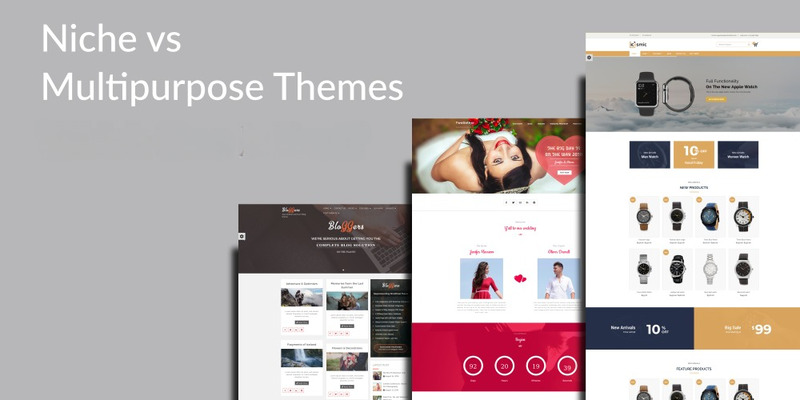
So sánh trực quan Multipurpose và Niche Theme
Để giúp bạn dễ hình dung sự khác biệt giữa Multipurpose Theme và Niche Theme, dưới đây là bảng so sánh trực quan, tóm tắt các đặc điểm, tính năng và mục đích sử dụng của từng loại theme:
| Đặc điểm | Multipurpose Theme (Đa năng) | Niche Theme (Chuyên ngành) |
|---|---|---|
| Mục đích | Phục vụ nhiều mục đích: blog, doanh nghiệp, bán hàng | Hướng đến một ngành/ngách cụ thể: bất động sản, giáo dục, nhà hàng |
| Tính năng | Rất nhiều tính năng, template, widget, page builder | Ít tính năng hơn nhưng tập trung chuẩn hóa cho nhu cầu đặc thù |
| Hiệu năng | Thường nặng hơn do chứa nhiều tính năng không dùng | Nhẹ, tối ưu tốc độ vì code chỉ phục vụ một mục đích |
| Phù hợp với | Người cần sự linh hoạt, dễ chuyển đổi mục đích website | Doanh nghiệp hoặc chuyên gia muốn website chuẩn ngành, hiệu suất cao |
Custom Theme / Theme tùy biến riêng
Custom Theme WordPress hay theme tùy biến riêng là loại theme được thiết kế và phát triển dành riêng cho một dự án cụ thể, không dựa trên các mẫu có sẵn. Đây là giải pháp tối ưu khi bạn cần một website độc đáo, trải nghiệm người dùng cao và tích hợp các tính năng đặc thù mà các theme phổ thông khó đáp ứng.
Đặc điểm của Custom Theme
- Thiết kế độc quyền: Giao diện, bố cục, màu sắc, font chữ được thiết kế riêng, đồng bộ với thương hiệu.
- Tích hợp tính năng nâng cao: Hỗ trợ animation, hiệu ứng 3D, tương tác người dùng, bộ lọc đặc thù hoặc các tính năng riêng cho ngành nghề.
- Tối ưu trải nghiệm và hiệu suất: Code được viết theo nhu cầu dự án, loại bỏ các tính năng thừa, đảm bảo tốc độ và bảo mật cao.
- Dễ mở rộng: Có thể tích hợp plugin hoặc module đặc biệt mà không phụ thuộc giới hạn của theme thương mại.
Ưu điểm
- Website độc đáo, khác biệt hoàn toàn so với đối thủ.
- Tăng tính chuyên nghiệp, nâng cao trải nghiệm người dùng.
- Linh hoạt trong việc mở rộng và cập nhật tính năng theo yêu cầu.
Nhược điểm
- Chi phí cao: Do phát triển từ đầu, thường lớn hơn nhiều so với theme miễn phí hoặc trả phí sẵn có.
- Thời gian triển khai dài: Phát triển theme tùy biến cần nghiên cứu, thiết kế và lập trình, thường mất vài tuần hoặc vài tháng.
- Cần đội ngũ chuyên môn: Đòi hỏi lập trình viên và designer giàu kinh nghiệm để đảm bảo chất lượng và hiệu suất.
Phù hợp với
- Website doanh nghiệp lớn, thương hiệu cao cấp.
- Website cần tính năng đặc thù hoặc trải nghiệm người dùng phức tạp.
- Dự án muốn sở hữu thương hiệu trực tuyến độc quyền, khác biệt hoàn toàn.
Ví dụ ứng dụng
- Website có hiệu ứng 3D tương tác sản phẩm.
- Web SaaS với tính năng tùy chỉnh phức tạp.
- Trang landing marketing với animation nâng cao, module thu thập dữ liệu chuyên biệt.
Tiêu chí chọn Theme WordPress chuẩn SEO
- Tốc độ tải trang (Core Web Vitals): Theme cần được code gọn nhẹ, CSS/JS tối ưu, hạn chế các tài nguyên không cần thiết. Trang web load nhanh giúp người dùng trải nghiệm mượt mà và cải thiện thứ hạng SEO trên Google.
- Responsive / Mobile-friendly: Theme phải hiển thị tốt trên mọi thiết bị: điện thoại, máy tính bảng, máy tính để bàn. Thiết kế theo mobile-first giúp giảm tỷ lệ thoát trang, tăng thời gian người dùng ở lại và đáp ứng yêu cầu của Google về di động ưu tiên.
- Chuẩn SEO + Schema: Theme nên hỗ trợ các thẻ HTML chuẩn như H1–H6, ALT hình ảnh, heading hợp lý. Tích hợp Schema markup giúp Google hiểu rõ nội dung và tăng khả năng hiển thị rich snippet trong kết quả tìm kiếm.
- Dễ tùy biến (Customizer, Page Builder): Theme hỗ trợ WordPress Customizer và các trình xây dựng trang phổ biến như Elementor, Divi. Bạn có thể dễ dàng thay đổi bố cục, màu sắc, font chữ mà không cần biết code.
- Tương thích plugin phổ biến: Theme cần hoạt động mượt với các plugin quan trọng: WooCommerce, Yoast SEO, Rank Math, cache, slider… Điều này giúp bạn mở rộng tính năng mà không bị xung đột, vẫn đảm bảo hiệu năng tốt.
- Bảo mật + cập nhật thường xuyên: Chọn theme được cập nhật liên tục để vá lỗi bảo mật và tương thích với các phiên bản WordPress/PHP mới nhất. Giúp giảm rủi ro malware, backdoor, đảm bảo website chạy ổn định.
- License rõ ràng & hỗ trợ từ nhà phát triển: Nên chọn theme có bản quyền chính thức, tránh dùng theme nulled chứa mã độc. Có hỗ trợ kỹ thuật từ nhà phát triển giúp bạn giải quyết sự cố nhanh chóng, đặc biệt khi website gặp vấn đề hiển thị hoặc xung đột plugin.

Hướng dẫn cài đặt Theme WordPress
Chuẩn bị trước khi cài đặt
- Sao lưu toàn bộ website: Hãy tạo bản sao lưu đầy đủ cho website WordPress. Trong trường hợp xảy ra sự cố, bạn có thể khôi phục lại website về trạng thái trước đó mà không bị mất dữ liệu.
- Kiểm tra theme trên website thử nghiệm (staging): Thử nghiệm theme mới trên một môi trường staging – bản sao của website đang chạy – giúp bạn kiểm tra và điều chỉnh theme mà không ảnh hưởng đến trải nghiệm người dùng hay chức năng của website chính.
- Lưu các tùy chỉnh code và tracking code: Trước khi thay đổi theme, hãy lưu lại tất cả tùy chỉnh code và mã theo dõi hiện tại. Việc này giúp bạn dễ dàng áp dụng lại trên theme mới, đảm bảo website vẫn hoạt động đúng chức năng và dữ liệu phân tích được giữ nguyên.
- Cập nhật WordPress và plugin: Đảm bảo rằng WordPress và các plugin đang chạy phiên bản mới nhất. Việc cập nhật giúp tránh các vấn đề tương thích khi cài theme mới.
Cài theme từ thư viện WordPress trên dashboard
Cách này dành cho các theme miễn phí có sẵn trong thư viện chính thức của WordPress. Các bước thực hiện:
1. Truy cập Giao diện → Theme trên bảng điều khiển WordPress, sau đó chọn Thêm mới.
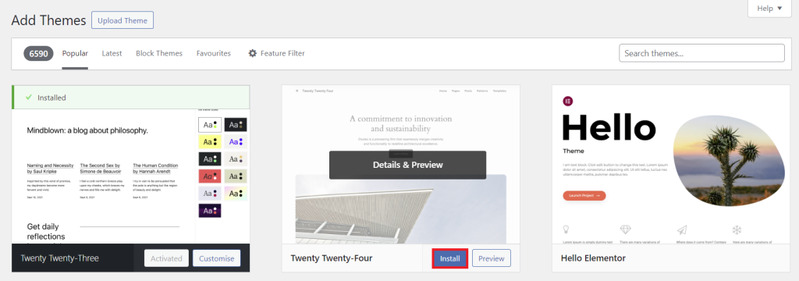
2. Sử dụng bộ lọc và thanh tìm kiếm để tìm theme phù hợp. Di chuột qua theme và nhấn Xem trước để kiểm tra thiết kế. Khi đã chọn được theme mong muốn, nhấn Cài đặt.

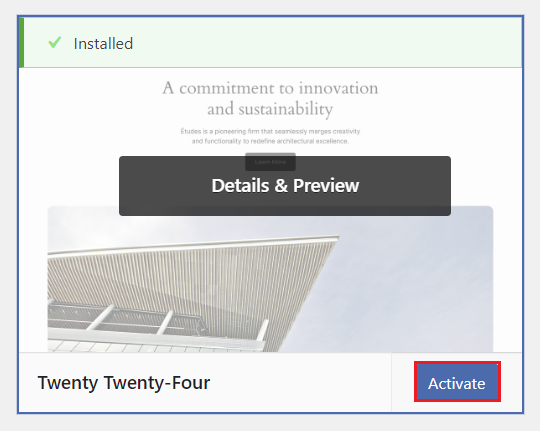
3. Sau khi cài đặt xong, nút Kích hoạt sẽ xuất hiện. Nhấn vào đó để bắt đầu sử dụng theme mới. Bạn có thể thực hiện lại các bước này nếu muốn đổi sang theme khác đã cài sẵn.
Cài Theme WordPress từ nguồn bên thứ ba
Khi muốn sử dụng một theme WordPress từ nguồn ngoài, bạn cần tải theme lên website bằng tay. Phương pháp này cũng áp dụng cho các theme trả phí, khi bạn cần tải file sau khi mua.
Cài đặt khá đơn giản và tương tự cách đầu tiên, thực hiện theo các bước sau:
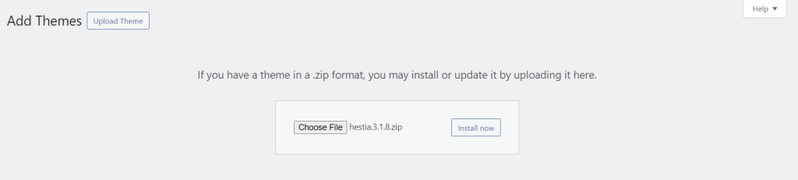
1. Vào Giao diện → Theme → Thêm mới trên bảng điều khiển WordPress, sau đó nhấn Tải theme lên.
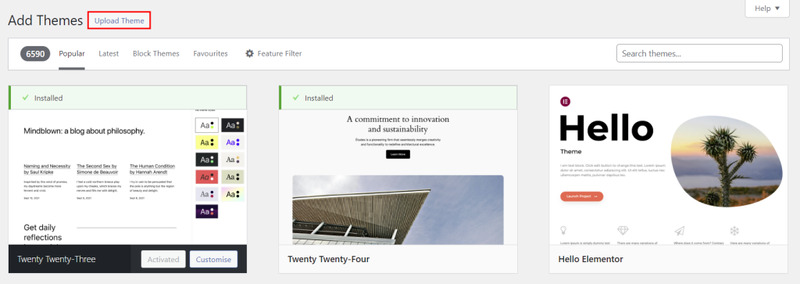
2. Chọn file ZIP của theme đã tải về từ nền tảng bên ngoài, rồi nhấn Cài đặt ngay.
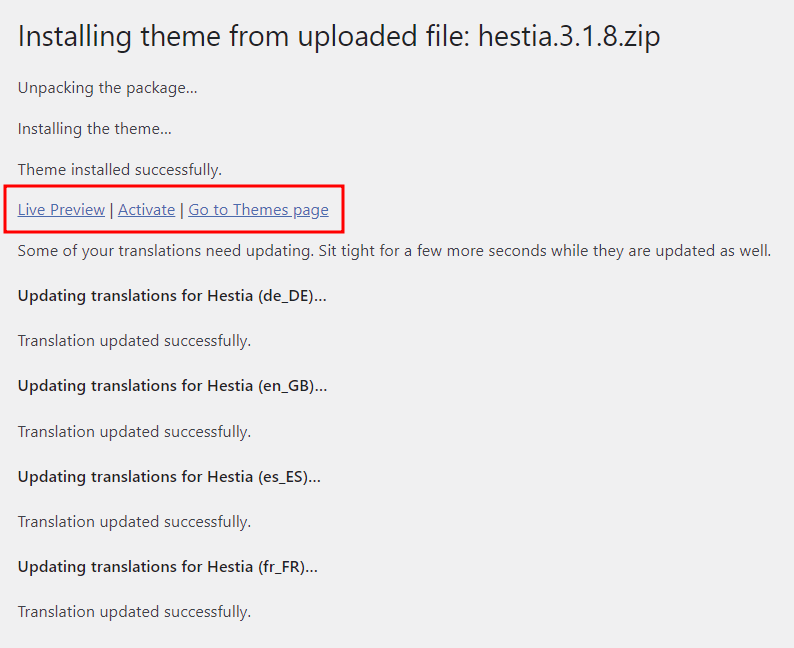
3. Khi quá trình cài đặt hoàn tất, bạn sẽ thấy các tùy chọn Xem trước hoặc Kích hoạt theme. Nhấn Kích hoạt để bắt đầu sử dụng theme mới.
Cài Theme WordPress nhanh với hPanel Hostinger
Hostinger giúp việc cài đặt theme trở nên dễ dàng bằng cách tích hợp trực tiếp vào quá trình thiết lập ban đầu. Người dùng các gói WordPress và WooCommerce hosting có thể chọn theme cho website mới, và Hostinger sẽ thực hiện việc cài đặt giúp bạn.
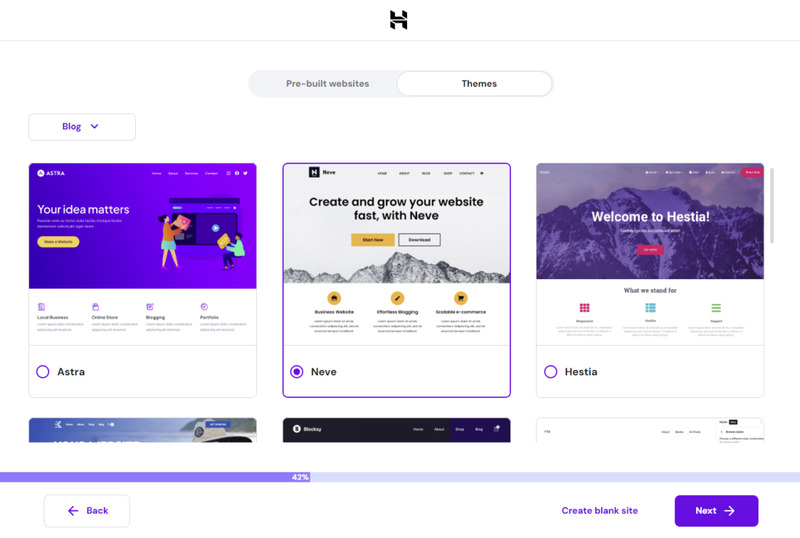
Ngay sau khi mua gói hosting, bạn sẽ được hướng dẫn qua quy trình onboarding. Thực hiện các bước cho đến khi được yêu cầu chọn giữa website dựng sẵn hoặc theme.
- Website dựng sẵn: Bao gồm bố cục trang và nội dung được thiết kế sẵn theo loại website bạn chọn. Tùy chọn này giúp tiết kiệm thời gian tạo nội dung, cho phép triển khai và ra mắt website WordPress nhanh hơn.
- Theme: Cài đặt tương tự như từ thư viện WordPress, nhưng được tối giản chỉ với một cú nhấp chuột.
Là nhà cung cấp hosting được WordPress.org khuyến nghị, Hostinger cũng hỗ trợ việc cài plugin, tạo nội dung và chuẩn bị website trước khi ra mắt nhờ các plugin AI nội bộ. Người dùng ở mọi trình độ đều có thể dễ dàng thiết lập website WordPress.
Các gói WordPress hosting bắt đầu từ $1,95/tháng, bao gồm tên miền miễn phí, chứng chỉ SSL, mạng phân phối nội dung (CDN) tăng tốc website, và công cụ staging WordPress để thử nghiệm.
Đối với website thương mại điện tử, gói WooCommerce hosting hỗ trợ nhiều nhu cầu kinh doanh, bắt đầu từ $2,75/tháng. Tất cả các gói đều đi kèm giải pháp thanh toán đa dạng, vận chuyển nội địa và quốc tế, cùng hỗ trợ kỹ thuật eCommerce chuyên sâu.
Cài Theme WordPress trực tiếp lên server
Phương pháp này rất hữu ích khi bạn muốn cài các theme dung lượng lớn, vượt quá giới hạn upload của dashboard. Đồng thời, nếu việc tải theme qua bảng điều khiển gặp lỗi, cài trực tiếp đảm bảo quá trình upload diễn ra đầy đủ và chính xác.
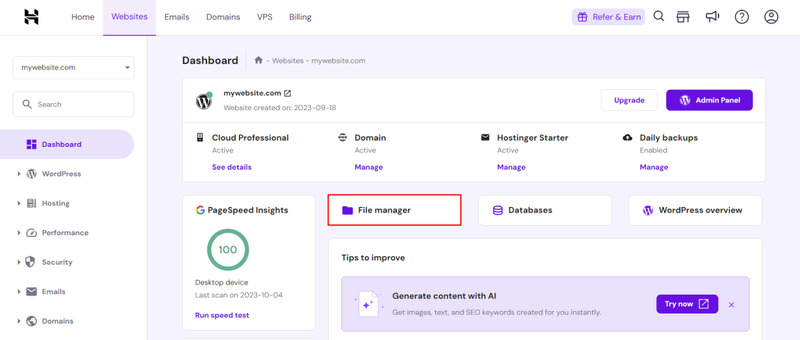
Bạn có thể sử dụng File Manager hoặc phần mềm FTP như FileZilla để tải file lên server WordPress. Thực hiện trên Hostinger với File Manager như sau:
1. Mở File Manager trong hPanel.
2. Vào thư mục gốc public_html → wp-content → themes. Đây là nơi lưu tất cả các theme đã cài đặt trên website.
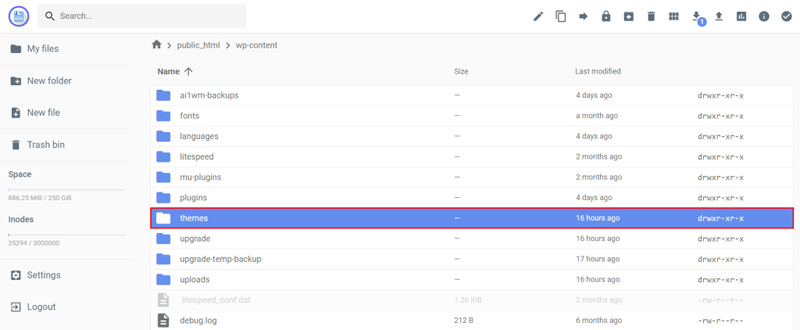
3. Kéo thả file ZIP của theme vào thư mục. Nhấn chuột phải vào file và chọn Extract để giải nén. Nếu File Manager không hỗ trợ giải nén, hãy thực hiện trên máy rồi tải file đã giải nén lên server.
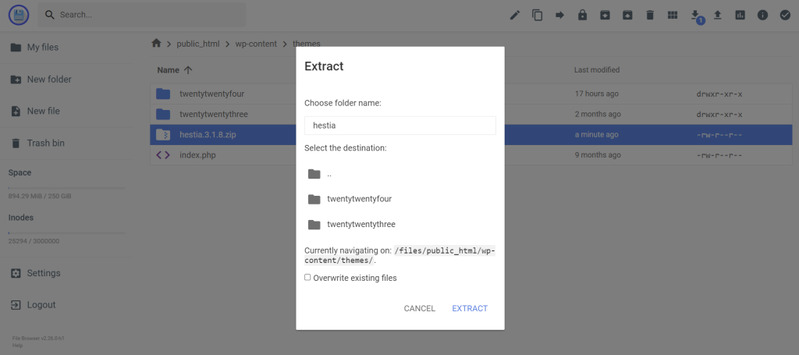
4. Vào Giao diện → Theme trên dashboard WordPress. Theme mới sẽ xuất hiện trong danh sách theme đã cài. Nhấn Kích hoạt để bắt đầu sử dụng ngay.
Cài Theme WordPress nhanh qua WP-CLI
WP-CLI (WordPress Command Line Interface) là công cụ quản lý WordPress ngay từ dòng lệnh. Tương tự các phương pháp trước, bạn có thể cài theme mà không cần truy cập dashboard.
WP-CLI đặc biệt tiện lợi khi bạn muốn tự động hóa tác vụ, ví dụ cài theme cho nhiều website qua script. Nó cũng tiêu tốn ít tài nguyên server hơn so với giao diện đồ họa, phù hợp với server có giới hạn tài nguyên.
Các bước cài theme bằng WP-CLI:
1. Kết nối SSH tới hosting: Người dùng Hostinger có thể lấy thông tin SSH tại Advanced → SSH Access trong hPanel. Tham khảo hướng dẫn kết nối server bằng PuTTY nếu cần.
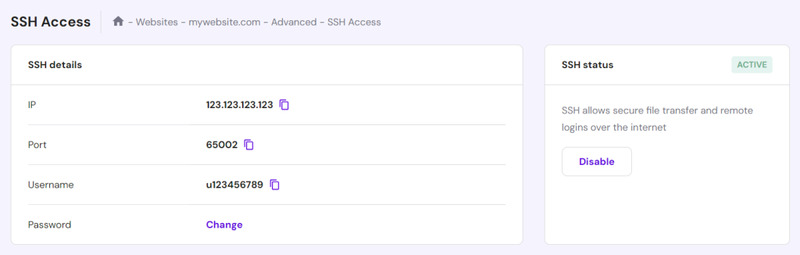
2. Đi vào thư mục cài đặt WordPress: Sử dụng lệnh cd, ví dụ:
cd public_html/wp-content/themes3. Tìm theme trong thư viện WordPress: Dùng lệnh wp theme search, thay theme-name bằng tên hoặc từ khóa theme bạn muốn:
wp theme search twentytwentyfour4. Cài đặt theme: Dùng lệnh wp theme install, thay theme-slug bằng slug thực tế của theme:
wp theme install twentytwentyfour5. Kích hoạt theme: Thực hiện lệnh:
wp theme activate twentytwentyfourCài theme tùy chỉnh không có trong thư viện:
- Tải file ZIP của theme lên WordPress qua File Manager hoặc FTP, đặt vào thư mục
themestrongwp-content. - Vào thư mục bằng lệnh
cdvà cài theme từ file ZIP:wp theme install public_html/wp-content/themes/theme-file.zipThay
theme-file.zipbằng tên file thực tế. - Kích hoạt theme với lệnh
wp theme activate, thaytheme-slugbằng tên thư mục của theme trong ZIP. Giải nén ZIP nếu cần để xác định đúng slug.
Bạn muốn sở hữu một website chuyên nghiệp, nhanh và chuẩn SEO?
Hãy để InterDigi đồng hành cùng bạn! Chúng tôi cung cấp dịch vụ thiết kế website trọn gói: tư vấn chọn theme, thiết kế giao diện, tích hợp plugin, tối ưu UX/UI, bảo trì & nâng cấp.
- ✔ Website đẹp, responsive, thân thiện với SEO
- ✔ Tối ưu tốc độ, trải nghiệm người dùng (UX/UI)
- ✔ Bảo mật cao, cập nhật thường xuyên
- ✔ Hỗ trợ kỹ thuật tận tình, nhanh chóng
Biến ý tưởng của bạn thành website chuyên nghiệp & hiệu quả!
Best Practices khi chọn Theme WordPress
- Code sạch & chuẩn SEO
- Theme nên viết code gọn gàng, tối ưu, không thừa CSS/JS.
- Hỗ trợ đầy đủ thẻ Heading (H1–H6), ALT hình ảnh, breadcrumbs hợp lý.
- Có tích hợp Schema markup giúp Google hiểu nội dung, tăng khả năng hiển thị rich snippet.
- Code sạch giúp website load nhanh, dễ bảo trì và giảm xung đột với plugin.
- Tốc độ & hiệu năng
- Theme nhẹ, tối ưu CSS/JS, hạn chế request không cần thiết.
- Đảm bảo Core Web Vitals đạt chuẩn Google: LCP, FID, CLS.
- Không làm chậm website khi dùng nhiều plugin.
- Responsive / Mobile-friendly
- Hiển thị đẹp trên điện thoại, máy tính bảng và desktop.
- Thiết kế mobile-first giúp giảm tỷ lệ thoát và nâng cao trải nghiệm người dùng.
- Tương thích Page Builder
- Chạy mượt với các Page Builder phổ biến như Elementor, Divi, Bricks.
- Hỗ trợ Customizer để chỉnh layout, màu sắc, font chữ dễ dàng mà không cần code.
- Nên chọn theme module bật/tắt linh hoạt, tránh theme quá “đồ sộ” (bloated).
- Cập nhật thường xuyên & hỗ trợ nhà phát triển
- Chọn theme từ nhà cung cấp uy tín, cập nhật liên tục để vá lỗi bảo mật và tương thích WordPress/PHP mới nhất (ưu tiên PHP 8+).
- Có đội ngũ hỗ trợ kỹ thuật nhanh để giải quyết sự cố, đặc biệt với theme Premium.
- Bảo mật
- Code an toàn, không chứa backdoor hay malware.
- Tích hợp các phương thức bảo mật cơ bản và tương thích với plugin bảo mật WordPress.
- Tuân thủ GPL / License rõ ràng
- Chọn theme có bản quyền rõ ràng hoặc tuân thủ GPL, tránh theme nulled.
- Đảm bảo sử dụng hợp pháp, có quyền cập nhật và chỉnh sửa từ nhà phát triển.

FAQ – Các câu hỏi thường gặp về Theme WordPress
1. Theme WordPress là gì?
Theme WordPress là giao diện thiết kế sẵn cho website, quyết định bố cục, màu sắc, font chữ, tính năng và trải nghiệm người dùng. Chọn theme chuẩn SEO, nhanh, responsive sẽ giúp website hoạt động ổn định và thân thiện với Google.
2. Theme miễn phí có tốt không?
Theme miễn phí có thể dùng được, nhưng thường giới hạn tính năng, tùy biến và hỗ trợ kỹ thuật. Một số theme miễn phí uy tín vẫn chuẩn SEO và an toàn, nhưng tránh các bản nulled chứa malware.
3. Nên dùng theme hay Page Builder?
- Theme truyền thống: Dễ triển khai, nhanh, phù hợp với người mới.
- Page Builder (Elementor, Divi, Bricks): Cho phép tùy biến tối đa, thiết kế độc đáo, kiểm soát chi tiết layout, nhưng cần thời gian học và có thể ảnh hưởng tốc độ nếu dùng quá nhiều widget.
4. Theme nào tốc độ nhanh nhất?
Các theme nhẹ, code sạch như Astra, GeneratePress, Blocksy, Hello Elementor thường load nhanh, tối ưu Core Web Vitals, phù hợp cho website chuẩn SEO.
5. Cài theme có mất dữ liệu không?
Cài theme mới không xóa bài viết hay trang, nhưng có thể thay đổi bố cục, widget, menu. Nên backup website trước khi đổi theme để tránh mất cấu hình quan trọng.
6. Theme nặng ảnh hưởng SEO thế nào?
Theme nặng, nhiều script dư thừa làm website tải chậm, ảnh hưởng Core Web Vitals, tăng tỷ lệ thoát, từ đó giảm thứ hạng SEO trên Google.
7. Bao lâu nên update theme?
Theme nên cập nhật thường xuyên, tốt nhất theo phiên bản mới nhất của WordPress hoặc khi nhà phát triển phát hành bản vá bảo mật. Không nên để theme quá 6 tháng chưa update để tránh rủi ro bảo mật.
Kết luận
Theme WordPress quyết định giao diện, trải nghiệm người dùng và hiệu suất website. Lựa chọn đúng theme giúp triển khai nhanh, tối ưu SEO và tiết kiệm chi phí. Theme miễn phí phù hợp người mới, trong khi theme trả phí hoặc custom theme mang đến nhiều tính năng nâng cao và khả năng tùy biến linh hoạt. Hiểu rõ nhu cầu dự án và loại theme sẽ giúp website vừa đẹp, vừa nhanh, vừa an toàn.

- Local SEO là gì? Vai Trò Và Cách Tối Ưu Local SEO Hiệu Quả
- Marketing Plan là gì? Vai trò, Cấu trúc & 7 bước lập kế hoạch
- Mô tả công việc vị trí Thực Tập Sinh Content SEO – Marketing
- Programmatic Advertising là gì? Hiểu đúng về quảng cáo tự động 2026
- 5 mẹo đơn giản, hiệu quả để tối ưu gian hàng Shopee